
فرض کنید یک فروشگاه شیک وسط شهر راهاندازی کردید. قفسهها پر از محصول، سایت پر از مقالههای خوب، ولی… کسی شما را پیدا نمیکند. نه بازدیدی، نه کلیکی، نه فروشی. چرا؟ چون گوگل از وجود شما خبر ندارد. اینجاست که راه اندازی گوگل سرچ کنسول تبدیل به یک قدم ضروری میشود. اگر هنوز سراغ ساخت سرچ کنسول نرفتید، یعنی سایتتان را در تاریکی نگه میدارید.
سرچ کنسول گوگل در واقع چشمسوم شماست؛ همهچیز را میبیند: از اینکه کاربرها با چه کلمهای شما را پیدا کردهاند، تا اینکه کدام صفحات در گوگل ایندکس نشده، و حتی چه ارورهایی جلوی پیشرفت شما را گرفته است. آموزشگاه کندو در این مقاله، قرار است خیلی ساده، قدمبهقدم و با مثالهای واقعی، آموزش داده که چطور بهدرستی سایتتان را در سرچ کنسول ثبت کنید، با بخشهای مهم آن آشنا شوید و از آن برای رشد ترافیک سایت استفاده کنید.
پس اگر هنوز راهاندازی نکردید، یا نصفهنیمه رهایش کردید، الان وقتش رسیده که با ما به سراغ راه اندازی گوگل سرچ کنسول بروید؛ چون گوگل تا وقتی نمیداند شما هستید، افراد دیگر هم نخواهند فهمید.
گوگل سرچ کنسول چیست و چرا باید استفاده کنیم؟
Google Search Console یا بهاختصار GSC، یک ابزار رایگان و رسمی از سوی شرکت گوگل است که به صاحبان وبسایتها، مدیران سئو و توسعهدهندگان کمک میکند تا عملکرد وبسایت خود را در نتایج جستجوی گوگل بررسی، تحلیل و بهینهسازی کنند. برای استفاده بهتر از این ابزار میتوانید در یک دوره جامع سئو شرکت کنید.
این ابزار، پلی ارتباطی میان سایت شما و موتور جستجوی گوگل است. از لحظهای که اقدام به راه اندازی گوگل سرچ کنسول میکنید، اطلاعات ارزشمندی در اختیار شما قرار میگیرد که بهصورت معمول، از دید بسیاری از کاربران پنهان است.
مهمترین امکانات گوگل سرچ کنسول:
- بررسی ایندکس صفحات: متوجه خواهید شد کدام صفحات سایت شما در گوگل ایندکس شدهاند و کدامیک نه. در صورت وجود مشکل، سرچ کنسول هشدار میدهد.
- تحلیل کلمات کلیدی: ابزار Performance در سرچ کنسول نشان میدهد کاربران با چه کلمات کلیدی وارد سایت شما شدهاند، چه تعداد کلیک دریافت کردهاید و نرخ کلیک (CTR) شما چقدر بوده است.
- شناسایی خطاها (Errors): از خطاهای خزش (Crawl Errors) گرفته تا مشکلات نسخه موبایلی یا لینکهای شکسته، همه در این ابزار گزارش میشوند تا بتوانید بهموقع آنها را برطرف کنید.
- ارسال نقشه سایت (Sitemap): میتوانید فایل sitemap.xml را مستقیماً در سرچ کنسول ثبت کنید تا گوگل ساختار سایت شما را بهتر درک کرده و سریعتر ایندکس کند.
- درخواست ایندکس دستی: اگر محتوای جدیدی منتشر کردهاید یا صفحهای را ویرایش کردهاید، میتوانید با استفاده از ابزار URL Inspection آن را بهصورت دستی برای ایندکس درخواست دهید.
چرا باید از گوگل سرچ کنسول استفاده کنیم؟
فرض کنید وبسایتی درباره فروش لوازم التحریر دارید. یکی از صفحات محصول شما (مثلاً مداد رنگی) در نتایج گوگل حضور ندارد. بدون ثبت سایت در سرچ کنسول گوگل، ممکن است هفتهها یا حتی ماهها متوجه این موضوع نشوید. اما با راهاندازی این ابزار، بلافاصله از ایندکس نشدن صفحه مطلع میشوید، دلیل آن را بررسی کرده و اقدام اصلاحی انجام میدهید.
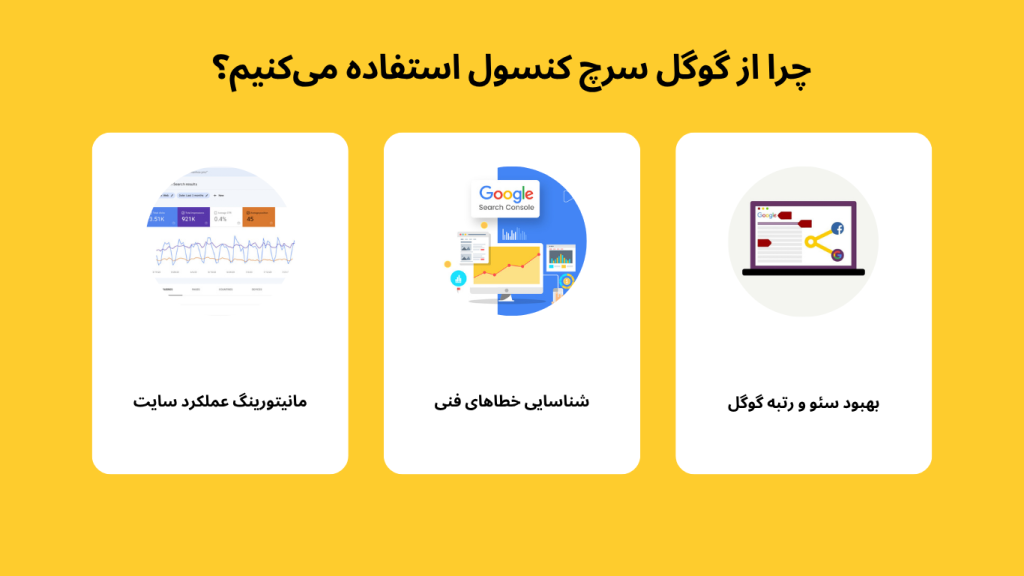
دلایل اصلی استفاده از سرچ کنسول:
- افزایش ترافیک ارگانیک سایت از طریق دادههای تحلیلی دقیق
- نظارت مداوم بر سلامت فنی وبسایت
- بهینهسازی استراتژیهای سئو بر اساس گزارشهای واقعی
- تعامل بهتر با الگوریتمهای گوگل از طریق گزارشهای شفاف
بهطور خلاصه، راه اندازی گوگل سرچ کنسول یک توصیه نیست، بیشتر یک ضرورت برای هر سایتی است که قصد دارد در گوگل دیده شود. این ابزار، چشم و گوش شما در برابر رفتار گوگل با سایتتان است و بدون آن، تحلیل سئو بیشتر شبیه حدس و گمان خواهد بود.
آموزش گامبهگام ساخت اکانت و راه اندازی گوگل سرچ کنسول
برای راهانداری گوگل سرچ کنسول فقط کافیست مراحل زیر را به ترتیب دنبال کنید:
مرحله اول: ورود به سایت گوگل سرچ کنسول
آدرس: https://search.google.com/search-console
ابتدا وارد سایت رسمی Google Search Console شوید. برای استفاده از این ابزار، باید وارد یک حساب Gmail شوید. بهتر است این جیمیل متعلق به مدیر اصلی سایت باشد یا به تیم دیجیتال مارکتینگ دسترسی داشته باشد. بدون ورود به حساب گوگل، امکان ساخت سرچ کنسول وجود ندارد.
مرحله دوم: افزودن سایت (Add Property)
پس از ورود، روی دکمهی «Start now» کلیک کرده و وارد بخش افزودن سایت شوید. اینجا دو گزینه دارید:
1. Domain
- مثال: example.com
- پوشش کامل دامنه، شامل www، بدون www، http و https
2. URL Prefix
- مثال: https://www.example.com
- فقط یک نسخه خاص از سایت شما
اگر تسلط فنی دارید و به DNS دامنه خود دسترسی دارید، گزینه Domain پیشنهاد میشود چون تمام نسخههای سایت را پوشش میدهد. در غیر اینصورت، URL Prefix گزینه سادهتری است، بهخصوص اگر سایت شما فقط با یک آدرس خاص بارگذاری میشود.
مرحله سوم: تأیید مالکیت سایت (Verify Ownership)
بعد از انتخاب نوع آدرس، گوگل نیاز دارد مطمئن شود که شما صاحب یا مدیر سایت هستید. این مرحله بهمنظور امنیت اطلاعات و جلوگیری از دسترسی غیرمجاز انجام میشود.
برای Domain:
- گوگل یک رکورد TXT به شما میدهد.
- باید وارد کنترلپنل دامنه شوید (مثلاً ایرنیک، Namecheap، Cloudflare).
در بخش DNS، این رکورد را اضافه و ذخیره کنید. - پس از چند دقیقه، به گوگل برگردید و روی «Verify» کلیک کنید.
برای URL Prefix:
چند روش تأیید وجود دارد:
- آپلود یک فایل HTML در هاست سایت
- افزودن متا تگ در تگ <head> سایت
- اتصال از طریق Google Analytics
- اتصال از طریق Google Tag Manager
برای اکثر کاربران، آپلود فایل HTML سادهترین راه است. گوگل یک فایل کوچک به شما میدهد که باید آن را در پوشهی اصلی هاست (public_html) بارگذاری کرده و سپس تأیید را انجام دهید.
مرحله چهارم: تکمیل تأیید و ورود به داشبورد
اگر مرحله تأیید مالکیت را بهدرستی انجام داده باشید، با پیام موفقیت مواجه میشوید و وارد داشبورد سرچ کنسول خواهید شد.
این داشبورد، مرکز کنترل شماست. از اینجا میتوانید عملکرد سایت، ایندکس شدن صفحات، خطاها، مشکلات نسخه موبایل، کلمات کلیدی مؤثر، و بسیاری دادههای دیگر را مشاهده کنید. ممکن است نمایش دادهها در سرچ کنسول بین ۲۴ تا ۴۸ ساعت زمان ببرد، پس صبور باشید.
مرحله پنجم: ارسال نقشه سایت (Submit Sitemap)
در منوی سمت چپ، وارد بخش «Sitemaps» شوید.
- آدرس فایل نقشه سایت خود را وارد کنید (معمولاً: /sitemap.xml)
- روی دکمه «Submit» کلیک کنید.
نقشه سایت فایل مهمی است که ساختار کلی صفحات وبسایت شما را به گوگل معرفی میکند. ارسال آن باعث میشود خزندههای گوگل سریعتر و دقیقتر صفحات شما را بررسی و ایندکس کنند.
فرض کنید وبسایتی دارید با دامنه myflowershop.ir. شما وارد سرچ کنسول میشوید، گزینه Domain را انتخاب میکنید، رکورد TXT را در ایرنیک ثبت میکنید و مالکیت را تأیید مینمایید. پس از ورود به داشبورد، متوجه میشوید گوگل هنوز بعضی از صفحات دستهبندی شما را ایندکس نکرده است. از ابزار URL Inspection استفاده میکنید و درخواست ایندکس میدهید. این یعنی شما اکنون کنترل کاملی روی دیده شدن سایتتان در گوگل دارید.
آیا میدانید مهمترین ابزارهای سئو کدامند؟
بعد از نصب و راه اندازی گوگل سرچ کنسول چه کنیم؟
به کمک سرچ کنسول چه اقداماتی را میتوانید انجام دهید؟ در ادامه توضیح میدهیم:
ارسال نقشه سایت (Sitemap)
پس از راهاندازی اولیه، نخستین اقدام، ارسال نقشه سایت یا همان Sitemap است. این نقشه به گوگل کمک میکند تا ساختار صفحات سایت شما را بهتر درک کرده و آنها را سریعتر ایندکس کند. برای این کار کافی است از منوی سمت چپ سرچ کنسول، وارد بخش Sitemaps شوید و آدرس فایل XML نقشه سایت خود را وارد کنید (برای مثال: https://example.com/sitemap.xml). اگر از وردپرس استفاده میکنید، معمولاً افزونههایی مانند Yoast یا Rank Math بهطور خودکار این نقشه را ایجاد میکنند. پس از وارد کردن آدرس، با کلیک بر دکمه Submit فرآیند ارسال انجام میشود و گوگل بررسی آن را آغاز میکند.
بررسی گزارش ایندکس (Index Coverage)
دومین گام، بررسی گزارش ایندکس است که در بخش Pages (زیرمجموعه Index) قرار دارد. در این قسمت، سرچ کنسول به شما نشان میدهد کدام صفحات سایت شما توسط گوگل ایندکس شدهاند و کدامها با خطا یا هشدار مواجهاند. همچنین میتوانید دلایلی مانند «404»، «مجاز نبودن ایندکس»، یا «یافت نشدن توسط ربات» را مشاهده کنید. این اطلاعات به شما کمک میکند تا محتوای سایت را بهینهسازی کرده و صفحات مهمی که ایندکس نشدهاند را شناسایی و بررسی کنید.
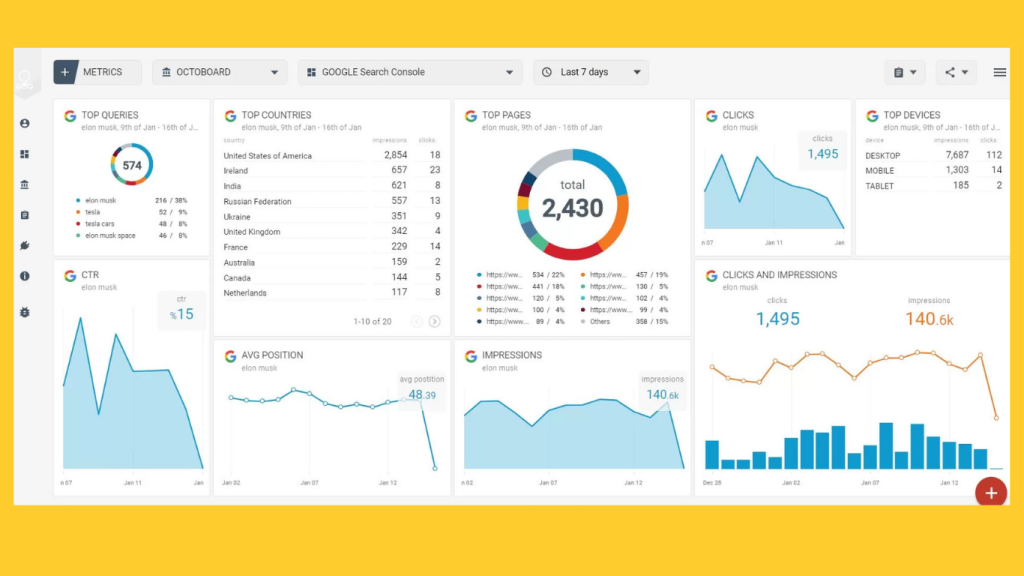
تحلیل عملکرد سایت (Performance Report)
بخش Search Results در قسمت Performance یکی از ارزشمندترین گزارشهای سرچ کنسول است. در این بخش، آمار دقیقی از تعداد کلیکها، نمایشها (Impressions)، نرخ کلیک (CTR) و موقعیت میانگین کلمات کلیدی سایت شما در نتایج جستوجوی گوگل نمایش داده میشود. با تحلیل این دادهها میتوانید متوجه شوید کاربران بیشتر از طریق چه کلماتی وارد سایت شما میشوند و عملکرد هر صفحه چگونه است. به عنوان مثال، اگر صفحهای با نرخ کلیک پایین اما نمایش بالا دارید، میتوانید عنوان و توضیحات متا آن را بازنویسی کرده و آن را بهینهسازی کنید.
بررسی سازگاری با موبایل (Mobile Usability)
گوگل اهمیت زیادی برای تجربه کاربری در موبایل قائل است. از این رو، در بخش Mobile Usability (زیر مجموعه Experience)، میتوانید خطاهای مرتبط با نمایش سایت در تلفن همراه را مشاهده کنید. این خطاها ممکن است شامل «اندازه نامناسب فونت»، «المانهای قابل کلیک بیش از حد نزدیک» یا «عرض صفحه بزرگتر از نمایشگر» باشند. با برطرفکردن این مشکلات، احتمال نمایش بهتر سایت در نتایج موبایلی افزایش پیدا میکند و تجربه کاربر نیز بهبود خواهد یافت.
آنالیز سئو سایت چیست و با چه ابزارهایی انجام می شود؟
بررسی هشدارهای امنیتی و Manual Actions
در این مرحله باید وارد بخش Security & Manual Actions شوید. در این قسمت، گوگل در صورت وجود مشکل امنیتی مانند بدافزار یا اسپم، هشدارهایی را به شما نمایش میدهد. همچنین اگر سایت شما به دلایلی از طرف تیم بررسی گوگل دچار جریمه دستی (Manual Action) شده باشد، در اینجا مشخص میشود. این اطلاعات بسیار حیاتی هستند، چراکه ممکن است مشکلات امنیتی یا جریمهها باعث حذف شدن سایت از نتایج جستوجو یا کاهش رتبه آن شوند.
استفاده از ابزار URL Inspection
یکی از ابزارهای مهم در سرچ کنسول، URL Inspection است. این ابزار به شما اجازه میدهد تا یک صفحه خاص از سایت خود را بررسی کرده و وضعیت ایندکس شدن آن را مشاهده کنید. کافی است آدرس کامل صفحه را وارد کرده و ببینید که آیا ایندکس شده، آیا قابل مشاهده در نتایج جستوجو است، و اگر نه، دلیل آن چیست. همچنین اگر صفحه هنوز ایندکس نشده باشد، میتوانید با گزینه «Request Indexing» از گوگل بخواهید که آن صفحه را سریعتر بررسی و ایندکس کند.
اتصال سرچ کنسول به Google Analytics
در گام پایانی، پیشنهاد میشود گوگل سرچ کنسول را به ابزار Google Analytics متصل کنید. این اتصال امکان تحلیل جامعتر رفتار کاربران در سایت را فراهم میکند و شما میتوانید با مشاهده دقیقتر مسیر ورود کاربران، صفحات محبوب، نرخ خروج و مدت زمان حضور در سایت، تصمیمهای بهتری برای بهبود عملکرد سئو اتخاذ کنید. این اتصال از بخش تنظیمات در Google Analytics انجام میشود و بسیار ساده است، اما ارزش تحلیلی بالایی دارد.
جمعبندی
راه اندازی گوگل سرچ کنسول پایان کار نیست؛ آغاز کنترل دقیق حضور شما در نتایج گوگل است. با بررسی منظم گزارشها، تحلیل کلمات کلیدی، رفع خطاها و بهینهسازی تجربه کاربری، میتوانید جایگاه بهتری در نتایج جستوجو کسب کنید.