

اگر میخواهید برنامهنویسی با Python را شروع کنید، اولین قدم نصب پایتون و آمادهسازی درست محیط اجراست. انتخاب نسخه نامناسب یا نصب ناقص میتواند هنگام اجرای کد، نصب کتابخانهها یا استفاده از ابزارهای توسعه مشکل ایجاد کند.
در این راهنما، نحوه نصب پایتون را از انتخاب نسخه و دریافت فایل مناسب تا اجرای اولین تست بررسی میکنیم. همچنین روش راهاندازی Python در ویندوز، لینوکس و اندروید را توضیح میدهیم تا بتوانید متناسب با سیستمعامل خود مسیر درستی را انتخاب کنید.
در پایان، محیط Python شما برای شروع یادگیری و ساخت پروژه آماده خواهد بود و میتوانید بدون درگیری با خطاهای ابتدایی، برنامهنویسی را آغاز کنید.
پایتون را چطور نصب کنیم؟
برای نصب Python ابتدا باید نسخه متناسب با سیستمعامل خود را انتخاب و فایل نصب آن را دریافت کنید. پس از اجرای نصبکننده، چند تنظیم اولیه انجام میشود و Python روی سیستم قرار میگیرد. بعد از نصب نیز باید اجرای صحیح آن را بررسی کنید.
روند کلی نصب شامل این مراحل است:
- انتخاب نسخه مناسب Python
- دریافت فایل نصب از منبع معتبر
- اجرای مراحل نصب
- تنظیم مسیر اجرای Python در سیستم
- بررسی نسخه نصبشده
- آمادهسازی ابزارهای موردنیاز مانند pip
قبل از نصب پایتون چه کارهایی باید انجام دهیم؟
قبل از شروع نصب، بهتر است نیاز پروژه و وضعیت فعلی سیستم را مشخص کنید. این بررسی کوتاه کمک میکند نسخهای نصب کنید که بعداً مجبور به جابهجایی یا نصب مجدد آن نشوید.
انتخاب نسخه مناسب پایتون برای نصب در ویندوز
اگر برای یک دوره، پروژه یا ابزار خاصی Python نصب میکنید، ابتدا نسخه سازگار با آن را بررسی کنید. برای استفاده عمومی، یک نسخه پایدار و پشتیبانیشده انتخاب مناسبی است. همچنین معماری ویندوز را در نظر بگیرید تا فایل نصب 64 بیتی، 32 بیتی یا ARM64 را اشتباه انتخاب نکنید.
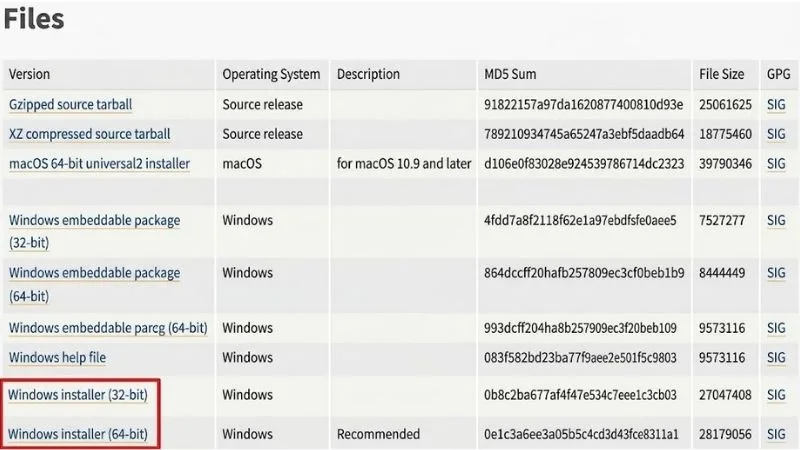
بررسی اینکه پایتون از قبل روی سیستم نصب نشده باشد
پیش از نصب مجدد، در CMD یا PowerShell دستور python –version را اجرا کنید. اگر نسخهای نمایش داده شد، ابتدا بررسی کنید همان نسخه نیاز شما را پوشش میدهد. نصب چند نسخه Python بدون شناخت نحوه مدیریت آنها میتواند هنگام اجرای پروژه و نصب کتابخانهها دردسر ایجاد کند.
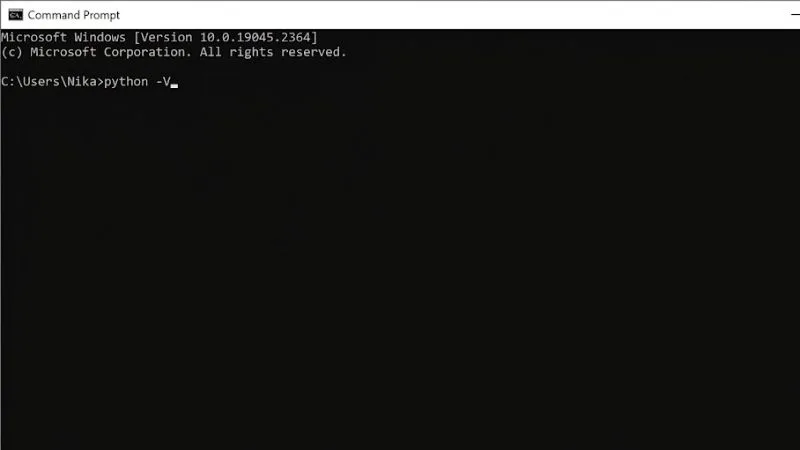
دانلود نسخه مناسب پایتون
برای جلوگیری از دریافت فایل نامعتبر یا نسخهای که با نیاز شما سازگار نیست، دانلود را از وبسایت رسمی Python انجام دهید. هنگام انتخاب فایل، نسخه Python، سیستمعامل و معماری دستگاه را بررسی کنید؛ گزینههای نصب در مرحله اجرای Installer بررسی خواهند شد.
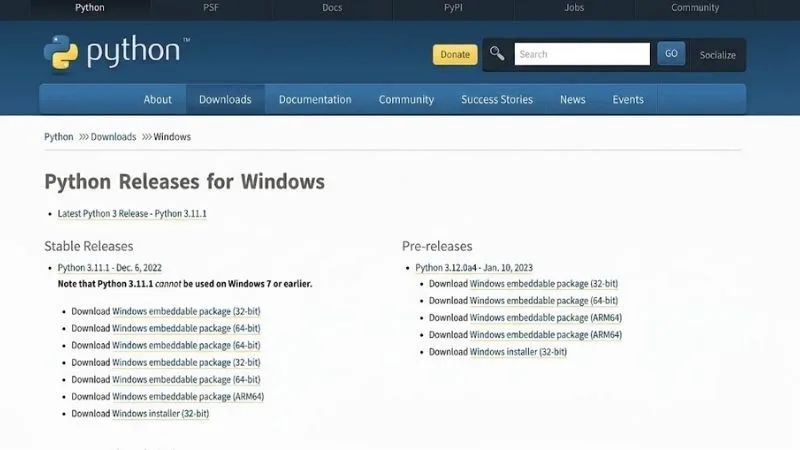
آموزش نصب پایتون در سیستمعاملهای مختلف
برای راهاندازی Python، روش نصب را بر اساس سیستمعامل انتخاب کنید. در ویندوز، Python را میتوان با Python Install Manager از سایت رسمی Python نصب کرد. در لینوکس، نصب معمولاً از طریق مدیر بسته توزیع انجام میشود و در اندروید نیز میتوان از محیطهایی مثل QPython برای اجرای Python استفاده کرد.
نصب پایتون در ویندوز (Windows)
در ویندوز، سادهترین مسیر برای کاربر معمولی استفاده از Python Install Manager است. این ابزار از طریق سایت Python.org یا Microsoft Store در دسترس است و امکان نصب و مدیریت Runtimeهای Python را فراهم میکند. نسخههای جدید Python نیز از همین مسیر قابل دریافت هستند.
اگر Python Install Manager را از Python.org دریافت کردهاید، فایل دانلودشده را اجرا کنید و گزینه Install را بزنید. پس از پایان نصب، میتوانید از python، py و pymanager در Terminal یا PowerShell استفاده کنید.
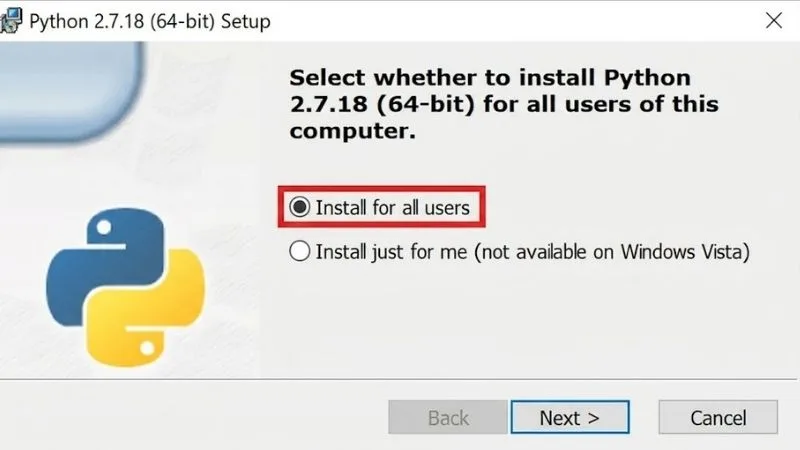
اجرای فایل نصب پایتون (Installer)
اگر از Installer سنتی یک نسخه پشتیبانیشده مانند Python 3.13 استفاده میکنید، فایل نصب را اجرا کنید. در صفحه اول نصب، گزینه Add Python to PATH اهمیت زیادی دارد. فعالکردن آن باعث میشود مسیر Python و پوشه Scripts به PATH اضافه شوند و اجرای فرمانهایی مثل python و pip از ترمینال سادهتر شود.
بعد از فعالکردن این گزینه، روی Install Now کلیک کنید تا نصب استاندارد انجام شود. در این حالت Python، کتابخانه استاندارد، pip و اجزای اصلی موردنیاز نصب میشوند. اگر به مسیر نصب یا تنظیمات پیشرفته نیاز دارید، Customize installation را انتخاب کنید.
نکته مهم این است که در مستندات فعلی Python، Python Install Manager روش پیشنهادی برای نصبهای جدید ویندوز محسوب میشود و Installer سنتی قرار است از Python 3.16 به بعد دیگر بهصورت معمول منتشر نشود.
بررسی نصب پایتون با CMD یا PowerShell
بعد از اتمام نصب، یک CMD یا PowerShell جدید باز کنید. این دستور را وارد کنید:
python --version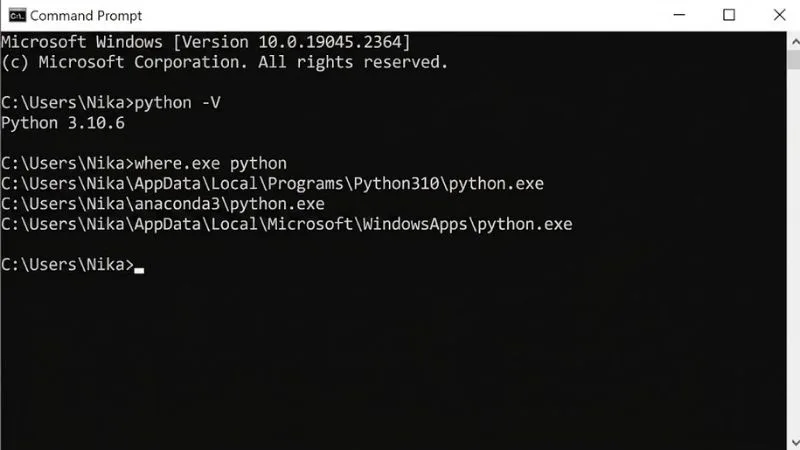
اگر نسخه Python نمایش داده شد، مفسر بهدرستی قابل اجراست. در نصبهای جدید میتوانید فرمان py را نیز بررسی کنید:
py --versionبرای مشاهده نسخههای Python که توسط Install Manager قابل شناسایی هستند، از این فرمان استفاده کنید:
py listاگر python اجرا نمیشود اما py کار میکند، نصب Python لزوماً خراب نیست و ممکن است مشکل از PATH یا App Execution Aliases ویندوز باشد. مستندات رسمی Python برای این وضعیت بررسی همین موارد را پیشنهاد میکنند.
نصب پایتون در لینوکس (توزیعهای Debian-based و Red Hat-based)
در لینوکس، بهتر است Python را از مخزن رسمی همان توزیع نصب کنید. این روش مدیریت بستهها را با سیستمعامل هماهنگ نگه میدارد و از نصب دستی فایلهای سیستمی در مسیرهای نامناسب جلوگیری میکند.
در توزیعهای Debian-based مانند Debian و Ubuntu معمولاً با apt کار میکنید. در Fedora و RHEL نیز dnf مدیر بسته اصلی است.
نصب پایتون با مدیر بسته apt (اوبونتو، دبیان و…)
ترمینال را باز کنید و ابتدا فهرست Packageها را بهروزرسانی کنید:
sudo apt updateسپس Python 3 را نصب کنید:
sudo apt install python3در Debian، Package رسمی python3 در مخازن قرار دارد و اجرای Python 3 نیز با فرمان python3 انجام میشود.
پس از پایان نصب، نسخه را بررسی کنید:
python3 --versionاگر میخواهید برای پروژههای Python محیط مجازی بسازید، Package مربوط به venv را نیز نصب کنید. در نسخههای فعلی Debian، این Package در کنار python3 ارائه میشود.
نصب پایتون با مدیر بسته dnf (فدورا، RHEL و…)
در سیستمهای مبتنی بر Red Hat، ترمینال را باز کنید و Python 3 را با dnf نصب کنید:
sudo dnf install python3سپس نسخه نصبشده را بررسی کنید:
python3 --versionدر RHEL، فایلها و مسیرهای Python سیستمی را تغییر ندهید؛ ابزارهای خود سیستمعامل ممکن است به نسخه پیشفرض Python وابسته باشند. اگر پروژه به نسخه دیگری نیاز دارد، آن را جداگانه نصب و داخل محیط مجازی اجرا کنید.
بررسی و اطمینان از نصب صحیح پایتون
بعد از نصب در لینوکس، ابتدا این دستور را اجرا کنید:
python3 --versionسپس مفسر را باز کنید:
python3اگر محیط Python با علامت >>> باز شد، نصب با موفقیت انجام شده است. برای آزمایش اجرای کد، این عبارت را وارد کنید:
print("Hello Python")اگر متن Hello Python نمایش داده شد، مفسر آماده استفاده است. برای خروج از محیط Python بنویسید:
exit()در مرحله بعد، بهتر است مطمئن شوید ابزار ایجاد محیط مجازی نیز در دسترس است:
python3 -m venv --helpاجرای پایتون در اندروید با استفاده از QPython
اگر میخواهید نصب پایتون در گوشی را انجام دهید، روش نصب Python در اندروید با ویندوز و لینوکس تفاوت دارد. در این سیستمعامل، میتوانید از QPython استفاده کنید؛ برنامهای که مفسر Python، ویرایشگر کد، Terminal و ابزار نصب Package را در اختیار شما قرار میدهد.
QPython را نصب و اجرا کنید. سپس از بخش Editor یک فایل جدید با پسوند .py بسازید یا وارد Terminal شوید. برای بررسی عملکرد محیط، کد زیر را اجرا کنید:
print("Hello Python")نمایش خروجی Hello Python نشان میدهد که محیط اجرا آماده است. QPython امکان نصب برخی Packageها را از طریق QPYPI و pip فراهم میکند؛ بااینحال، همه کتابخانههای دسکتاپ Python روی Android به یک شکل کار نمیکنند. Packageهایی که به وابستگیهای سیستمی یا باینری نیاز دارند، ممکن است به تنظیمات جداگانه احتیاج داشته باشند.
اگر میخواهید بعد از نصب، Python را اصولی و پروژهمحور یاد بگیرید، استفاده از دوره پایتون میتواند مسیر تمرین و یادگیری شما را منظمتر کند.
نصب و مدیریت کتابخانههای پایتون
نصب Python بهتنهایی برای شروع پروژه کافی نیست. در اولین پروژه معمولاً به کتابخانههایی مثل NumPy، Pandas یا Matplotlib نیاز پیدا میکنید و باید بتوانید آنها را به محیط Python اضافه کنید. pip ابزار اصلی این کار است و استفاده صحیح از آن از همان ابتدای کار اهمیت دارد.
pip چیست و چرا ابزار اصلی نصب کتابخانههاست؟
pip ابزار استاندارد Python برای نصب و مدیریت Packageهاست. با آن میتوانید کتابخانههای موردنیاز پروژه را دریافت کنید، نسخه آنها را بررسی کنید و در صورت نیاز Packageها را بهروزرسانی یا حذف کنید.
برای نصب pip در پایتون معمولاً نیازی به نصب جداگانه ندارید؛ در نصبهای استاندارد Python، pip همراه آن ارائه میشود. برای بررسی آماده بودن pip، در ویندوز CMD یا PowerShell این دستور را اجرا کنید:
python -m pip --versionاگر شماره نسخه pip نمایش داده شد، ابزار آماده استفاده است. اجرای pip از طریق python -m pip روش مطمئنتری است، چون مشخص میکند Package دقیقاً برای همان مفسر Python نصب میشود.
در لینوکس ممکن است Python با فرمان python3 اجرا شود. در این حالت بررسی pip به شکل زیر انجام میشود:
python3 -m pip --versionنحوه نصب کتابخانههای پایتون با pip
برای نصب یک کتابخانه، نام Package را بعد از install قرار دهید. برای مثال، اگر بخواهید یک کتابخانه مشخص را نصب کنید:
python -m pip install package-nameبعد از اجرای دستور، pip کتابخانه و وابستگیهای لازم را دریافت و نصب میکند.
برای پروژههای واقعی، بهتر است این کار را داخل یک virtual environment انجام دهید تا کتابخانههای یک پروژه روی پروژههای دیگر اثر نگذارند. با این روش، محیط هر پروژه مستقل باقی میماند و مدیریت نسخهها سادهتر میشود.
دستور نصب کتابخانه NumPy
اگر برای محاسبات عددی به NumPy نیاز دارید، دستور نصب آن این است:
python -m pip install numpyپس از نصب میتوانید بررسی کنید که Package در محیط فعلی قرار گرفته است:
python -m pip show numpyدستور نصب کتابخانه Pandas
برای کار با دادههای جدولی و تحلیل داده، Pandas یکی از Packageهای پرکاربرد Python است:
python -m pip install pandasاطلاعات نصب را نیز میتوانید با این دستور بررسی کنید:
python -m pip show pandas
دستور نصب کتابخانه Matplotlib
برای ساخت نمودار و نمایش بصری دادهها، Matplotlib را نصب کنید:
python -m pip install matplotlibپس از نصب، کتابخانه باید در همان محیط Python که پروژه را اجرا میکنید در دسترس باشد.
دستور نصب کتابخانه TensorFlow
TensorFlow برای پروژههای یادگیری ماشین و یادگیری عمیق استفاده میشود. برخلاف کتابخانههای سادهتر، پیش از نصب آن باید سازگاری نسخه Python، سیستمعامل و معماری محیط خود را بررسی کنید.
در محیطی که نسخه انتخابی TensorFlow را پشتیبانی میکند، نصب با pip به این شکل انجام میشود:
python -m pip install tensorflowبعد از نصب، بهتر است یک بار محیط Python را بررسی کنید و مطمئن شوید Package بدون خطا قابل Import است. این بررسی ساده میتواند قبل از شروع پروژه، مشکل نصب یا ناسازگاری نسخهها را مشخص کند.
مشکلات رایج هنگام نصب پایتون و راهکار رفع آنها
هنگام نصب Python، بیشتر خطاها به چند مورد مشخص برمیگردند: تنظیم نبودن PATH، نصب چند نسخه Python، اجرای pip از محیط اشتباه یا نداشتن دسترسی کافی. پیدا کردن علت خطا قبل از تغییر تنظیمات اهمیت دارد؛ چون یک راهکار اشتباه میتواند وضعیت سیستم را پیچیدهتر کند.
یکی از مشکلات متداول در ویندوز، شناخته نشدن فرمان python در CMD یا PowerShell است. ابتدا بررسی کنید نصب کامل شده باشد و سپس این دستور را اجرا کنید:
python --versionاگر این فرمان پاسخ نداد، py را امتحان کنید:
py --versionاگر py نسخه Python را نشان دهد، خود Python نصب شده و مشکل احتمالاً به مسیر دسترسی یا تنظیمات فرمان python مربوط است.
مشکل بعدی، وجود چند نسخه Python روی یک سیستم است. در این حالت ممکن است کتابخانه را با یک نسخه نصب کنید اما برنامه با نسخه دیگری اجرا شود. در ویندوز میتوانید نسخههای شناساییشده را بررسی کنید:
py --listدر زمان نصب کتابخانه نیز بهتر است بهجای اجرای مستقیم pip، آن را از طریق همان مفسری اجرا کنید که قرار است پروژه با آن کار کند:
python -m pip install package-nameاگر پروژه از python3 استفاده میکند، همین الگو را با آن اجرا کنید:
python3 -m pip install package-nameخطای ModuleNotFoundError نیز معمولاً به این معنی نیست که کتابخانه وجود ندارد؛ ممکن است Package در یک محیط نصب شده باشد و برنامه در محیط دیگری اجرا شود. استفاده از virtual environment و نصب وابستگیها داخل همان محیط، این مشکل را کنترل میکند.
در لینوکس هم اگر هنگام نصب Package با خطای دسترسی مواجه شدید، نصب مستقیم در محیط Python سیستم را دور نزنید. برای پروژههای شخصی و توسعه نرمافزار، محیط مجازی انتخاب امنتری است و از دستکاری وابستگیهای Python سیستم جلوگیری میکند.
جمعبندی
نصب پایتون فقط شروع کار است؛ مهم این است که محیط شما درست راهاندازی شده باشد و برای اجرای پروژه آماده باشد. حالا میدانید بسته به سیستمعامل، Python را چگونه نصب و صحت اجرای آن را بررسی کنید. با یک محیط سالم، نصب کتابخانهها و ساخت اولین پروژه دیگر یک مانع فنی نخواهد بود. از اینجا به بعد، تمرکز اصلی باید روی یادگیری و ساخت پروژههای واقعی باشد.
سوالات متداول
آیا برای نصب Python به حساب کاربری نیاز داریم؟
خیر. برای نصب Python بهصورت محلی، ساخت حساب کاربری الزامی نیست.
آیا میتوان چند نسخه Python را روی یک سیستم نصب کرد؟
بله. میتوان چند نسخه را همزمان نصب و برای پروژههای مختلف از نسخههای متفاوت استفاده کرد.
آیا Python برای استفاده تجاری رایگان است؟
بله. Python تحت مجوز متنباز منتشر شده و استفاده تجاری از آن مجاز است.