


امیدواریم که این آموزشها مفید باشه براتون. اگر سوالی داشتید میتونید با واحد فنی یا واحد آموزش موسسه مطرح کنید.
در این راهنما
در این صفحه میخواهیم مواردی مثل معرفی و آموزش نحوه استفاده از امکانات و تجهیزات فنی آموزشگاه کندو، نحوه اتصال و استفاده از کلاسها، روش استفاده از لابراتوارها در منزل یا محل کار و نحوه دریافت فیلمهای ضبط شده کلاسها رو خدمتتون توضیح بدیم. پس با ما همراه باشید.
بیگ بلو باتن
برای اینکه کیفیت برگزاری کلاسها برای دانشجویان آنلاین افزایش پیدا کنه، پلتفرم Moodle و Big Blue رو جایگزین Adobe Connect کردیم. برای آشنایی بیشتر با قابلیتها و ویژگیهای این پلتفرم، برروی دکمه زیر کلیک کنید.
راهنمای استفاده از BIG BLUE BUTTON
دریافت کپچر جلسات از سامانه FTP
گاهی ممکنه امکان حضور در کلاستون در بعضی جلسات رو نداشته باشید یا نیاز به مرور مطالب گفته شده در کلاس داشته باشید. برای بالا بردن کیفیت یادگیری و سطح آموزش شما کندوییهای عزیز، ما تمام جلسات کلاستون رو براتون ضبط میکنیم و بعد از هر جلسه در سامانه FTP به آدرس dl.cando.ac قرار میدیم.
شما هر جلسه، حدود ساعت 9 شب روز همون جلسه، میتونید به پوشه کلاستون مراجعه کنید و کپچر اون جلسه رو دانلود کنید. ممکنه در بعضی مواقع کپچر، روز بعد از کلاس قرار بگیره. به همین دلیل همکاران ما در واحد فنی، روز بعد از برگزاری جلسات، همه کلاسهارو چک میکنند و از قرار دادن کپچر و سالم بودن فایل قرار گرفته شده مطمئن میشن و از طریق پیامک بهتون خبر میدن که کپچر کلاستون قرار گرفته و آماده دانلود است. آموزش استفاده از سامانه FTP رو در این ویدیو براتون کامل توضیح دادیم:
https://www.aparat.com/v/C6JFx
دانلود Video Player برای اندروید
اتصال به لابراتوارهای آموزشگاه
یکی از مهمترین عواملی که در یادگیری تاثیر داره، تمرینکردن هستش. همونطور که خودتون میدونید، شما با تمرین و تکرار مواردی که یاد گرفتید، میتونید به مباحث مسلط بشید و کاربرد مطالب آموزش داده شده رو ببینید.
در آموزشگاه کندو، ما برای افزایش کیفیت کلاسها، برای حوزههای مختلف از جمله سیسکو، مایکروسافت، میکروتیک، مجازیسازی و… بخشی از ساعت کلاس رو به جلسات کار عملی اختصاص دادیم و با توجه به دورهتون، برای شما لابراتوارهای مناسب، برای انجام تمرینها و تکالیفتون و یادگیری بیشتر فراهمکردیم. برای استفاده از این لابراتوارها، فرقی نداره که ثبتنام شما به صورت حضوری هستش یا آنلاین و چه ساعتی میخواهید از آنها استفاده کنید. این امکان برای همه دانشجویان کلاس مربوطه فراهم میشه و شما در هر ساعتی از شبانهروز میتونید متصل بشید.
اولین مرحله برای استفاده از لابراتوارها، وارد شدن به شبکه آموزشگاه هستش که شما باید با استفاده از VPN این کار رو انجام بدید. برای این مورد دو راه خدمتتون معرفی کردیم که آموزشهای مربوطه رو در ویدیوهای زیر براتون قرار دادیم:
https://www.aparat.com/v/RqsAf
https://www.aparat.com/v/zg7fZ
خب، بعد از اینکه به شبکه آموزشگاه وصل شدید، باید به vCenter آموزشگاه وصل بشید تا بتونید از لابراتوارها استفاده کنید. آموزش اتصال به vCenter رو در این ویدیو براتون توضیح دادیم:
https://www.aparat.com/v/Ux8zp
خب، تا اینجا باهم نحوه استفاده از لابراتوارها رو یاد گرفتیم. حالا اگر شما دانشجوی کلاسهای سیسکو آموزشگاه باشید، نیازی نیست که برای استفاده از لابراتوارها به vCenter وصل بشید. فقط کافیه IP ماشینمجازیهای مربوط به کلاستون که همکاران ما در واحد فنی بهتون ارائه میدن رو در مرورگرتون وارد کنید. در این ویدیو توضیحات کامل رو میتونید مشاهده کنید:
https://www.aparat.com/v/UFB9c
وصلشدن به سیستم استاد برای دانشجویان حضوری
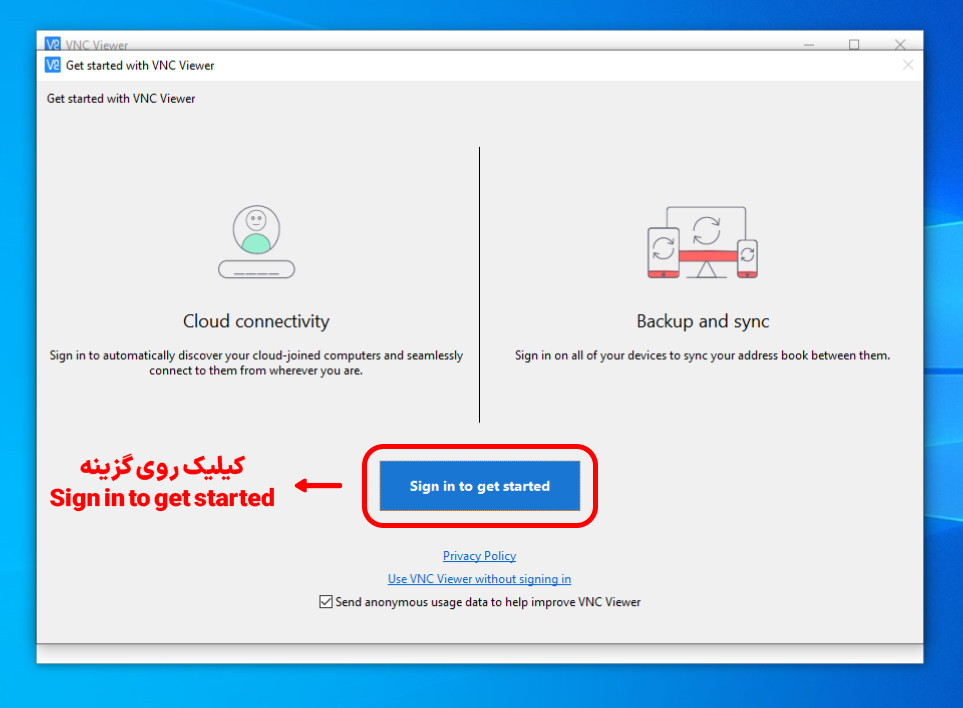
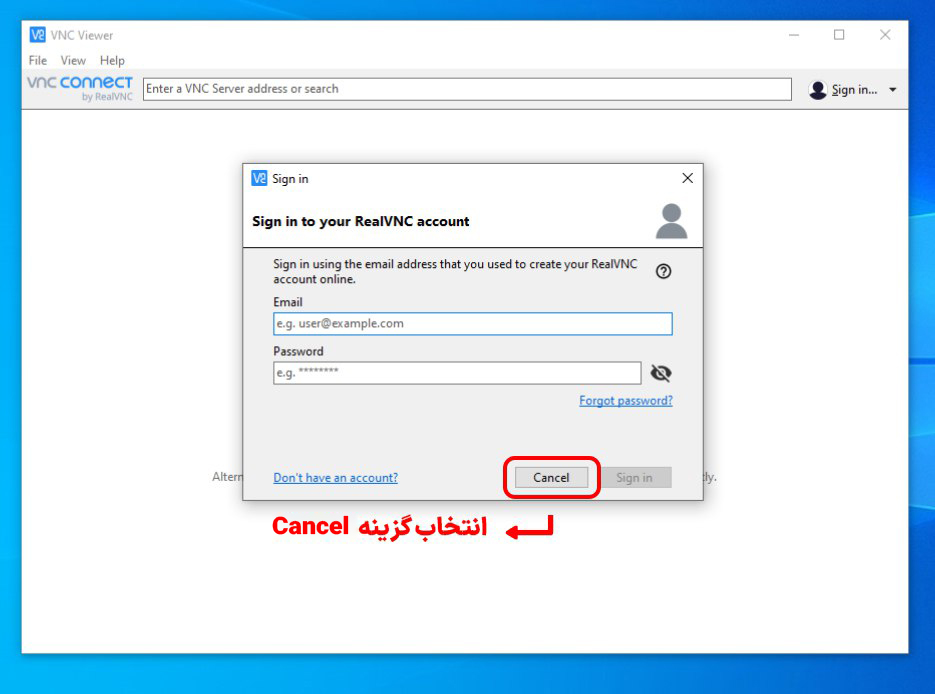
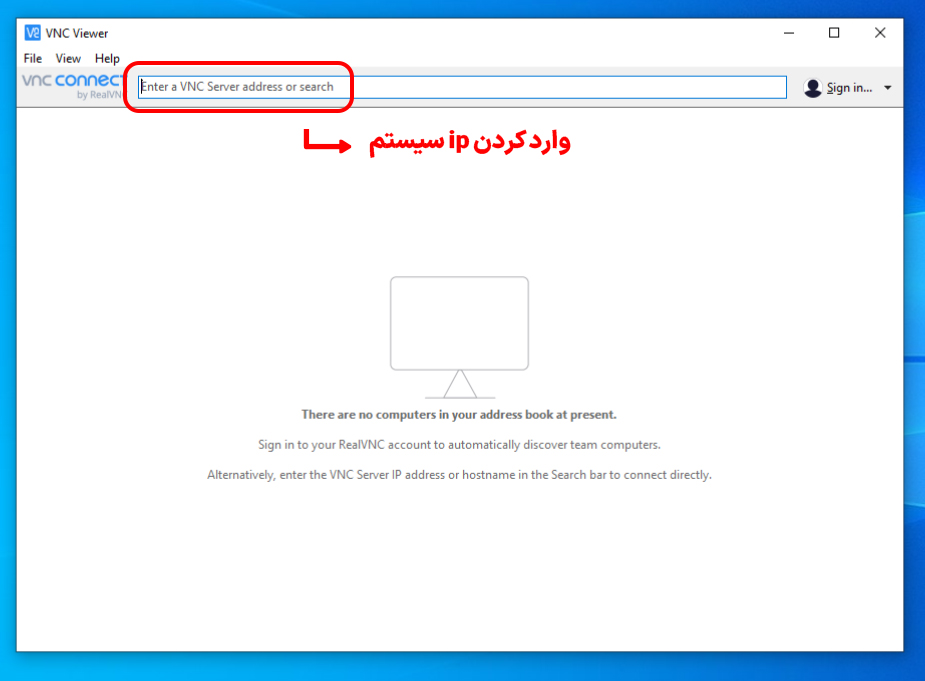
دانشجویان حضوری کلاسها برای اینکه بتونن سیستم استاد دوره رو مشاهده کنن، نیاز هستش که از طریق نرمافزار VNC به سیستم استاد متصل بشن. این نرمافزار از قبل روی تمام سیستمهای آموزشگاه نصب شده و شما طبق مراحل زیر میتونین باهاش کار کنید:
پورتال دانشجویی
خب تا اینجا آموزشهای مربوط به امکانات فنی آموزشگاه رو توضیح دادیم. بریم سراغ پورتال دانشجویی. آدرس پورتال دانشجویی portal.cando1.com هستش که شما با اطلاعاتی که براتون پیامک شده میتونید وارد بشید. اگر اطلاعات ورودتون رو ندارید نگران نباشید، با ارسال عبارت (portal) یا (پورتال) به سرشماره 02143810 با همون شماره موبایلی که باهاش ثبتنام کردید، اطلاعات ورود رو دریافت میکنید و یا به شماره 02143810 برای تهران و 02192004381 برای شهرستان تماس بگیرید. امکانات پورتال رو براتون پایین نوشتیم:
-
مطالعه آییننامه دانشجویی
-
امکان دریافت مدارک بهصورت آنلاین و گواهی اشتغال به تحصیل
-
امکان استعلام دوره و مدرک با شناسه اختصاصی
-
مشاهده و تکمیل پرونده دانشجویی
-
امکان آپلود مدارک
-
مشاهده مشخصات کلاسهای گذشته، جاری و آتی آموزشگاه
-
مشاهده اطلاعات مالی و پرداختیها و دانلود رسید پرداخت
-
مشاهده نمرات دانشجویی
-
مشاهده اطلاعات مربوط به حضور و غیاب دانشجو
-
ثبت درخواست دانشجویی، دریافت شماره پیگیری و اطلاع از نتیجه بهوسیله پیامک
-
امکان تکمیل نظرسنجی دورهها
-
امکان دریافت اخبار و اطلاعیهها و مشاهده پیامهای اختصاصی ارسال شده توسط آموزشگاه
-
مشاهده و انجام تمرینهای ارائه شده توسط اساتید
برای استفاده از هر کدام امکاناتی که براتون نوشتیم، میتونید از لینک زیر ویدئوهای آموزشی مربوطه رو مشاهده کنید.
ویدیوهای آموزش دانشجویی